Usar um monitor externo é uma das formas mais simples e baratas de aumentar a produtividade. Seja para trabalhar, estudar, jogar ou assistir, a segunda tela dá espaço de sobra para organizar janelas.
Se você tem dúvida sobre qual cabo comprar ou como configurar as duas telas no Windows, este guia explica tudo de forma simples — do encaixe do cabo à solução de problemas.
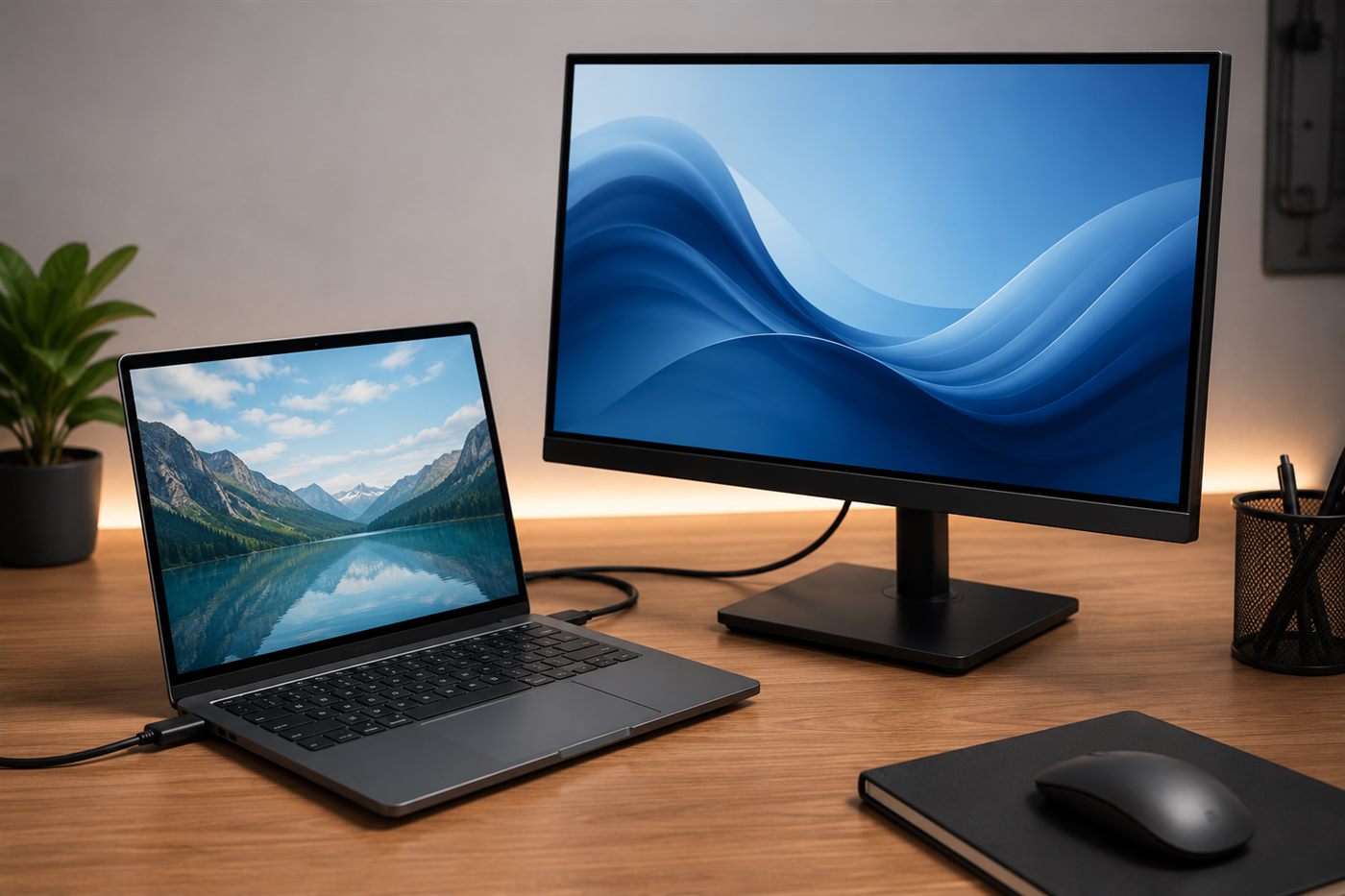
Não é só "tela maior". É menos tempo alternando janelas e menos dor no pescoço no fim do dia.
Para quem trabalha em escritório, em home office ou estuda todos os dias, o monitor externo costuma ser o upgrade de melhor custo-benefício — bem antes de trocar o notebook inteiro.
Olhe as laterais e a traseira do notebook. É essa portinha que define o cabo que você precisa.
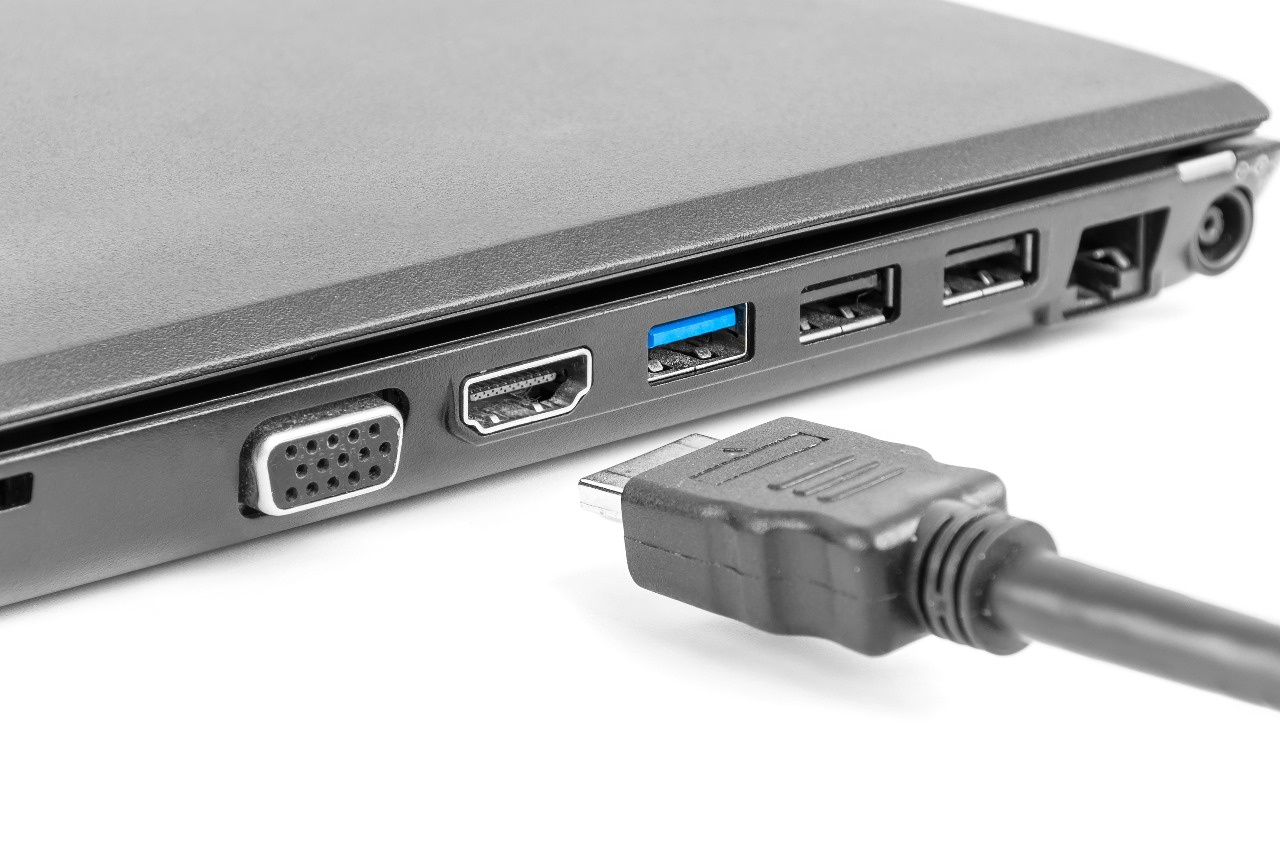
Depende do que existe nas duas pontas: a porta do notebook e a entrada do monitor.
| Combinação | Quando usar |
|---|---|
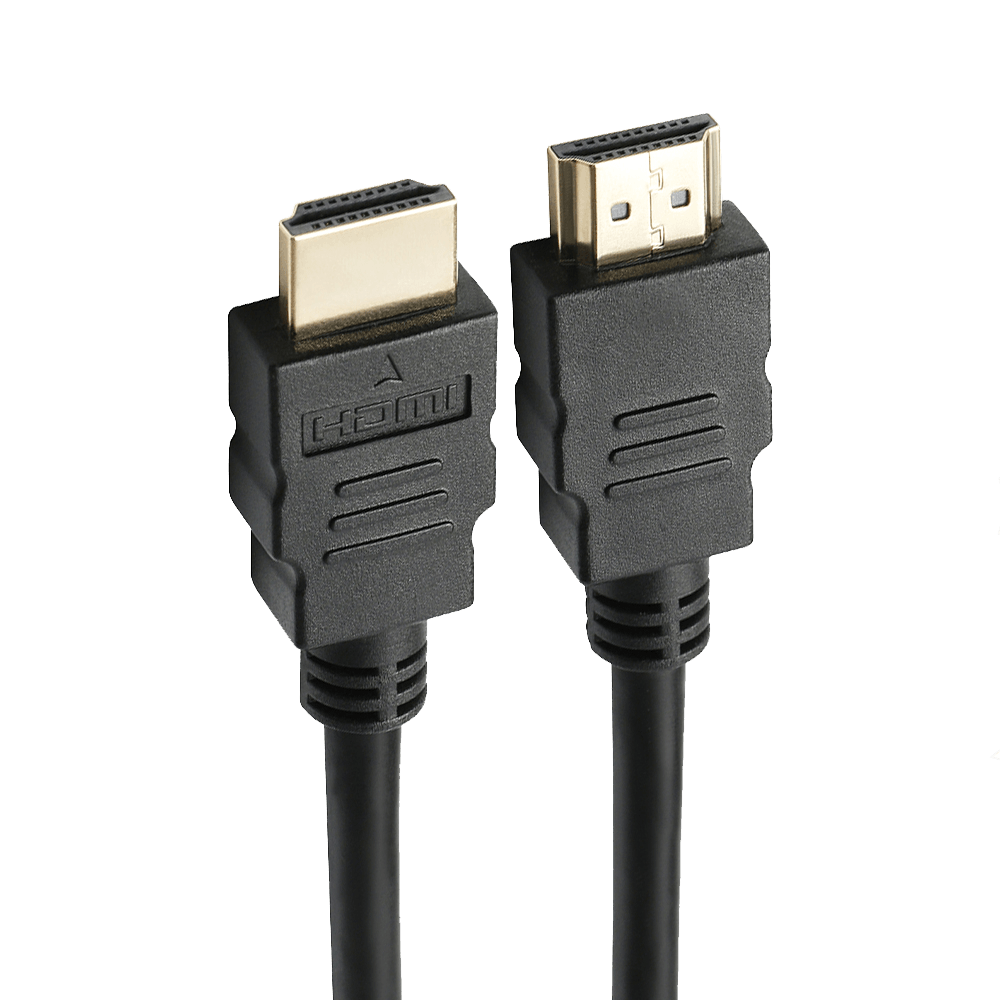
| HDMI → HDMI | O caso mais comum. Leva vídeo e áudio no mesmo cabo. |
| DisplayPort → DisplayPort | Ideal para monitores profissionais e altas taxas de atualização. |
| USB-C → HDMI | Notebooks novos ligados a monitores comuns. |
| USB-C → DisplayPort | Notebook novo com monitor corporativo ou de alta resolução. |
| Mini DisplayPort → HDMI | Notebooks corporativos mais antigos com monitor atual. |
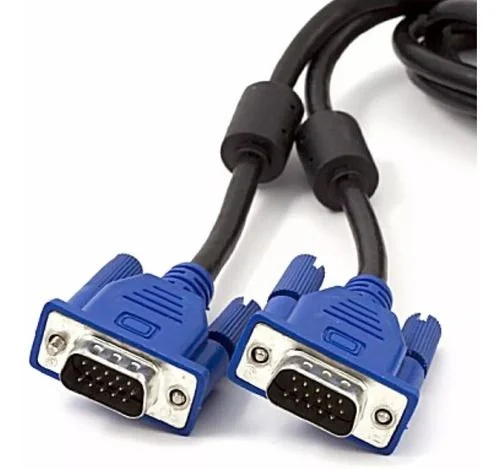
| VGA → VGA | Último recurso: equipamentos antigos dos dois lados. |
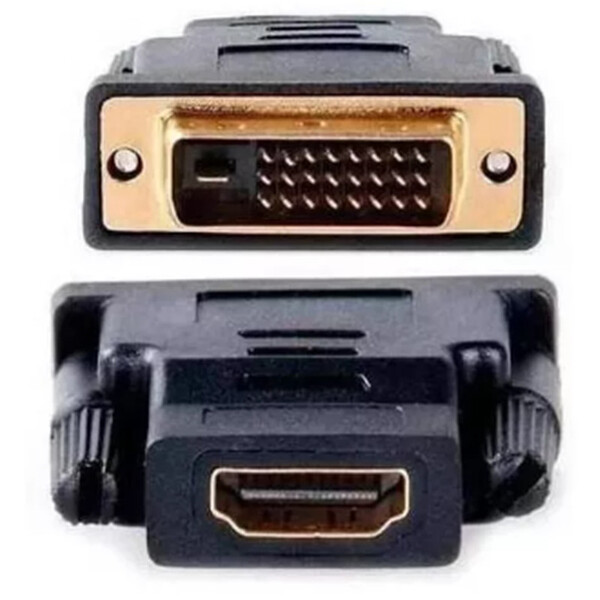
Quando as conexões são diferentes, normalmente basta um adaptador compatível — USB-C para HDMI, DVI para HDMI, DisplayPort para HDMI e assim por diante. Só lembre de um detalhe importante: adaptador não cria um recurso que a porta não tem. Se a USB-C do seu notebook é só de dados, nenhum adaptador vai fazer imagem aparecer.
Clique com o botão direito na área de trabalho → Configurações de Exibição → role até Várias telas. Você terá três modos:
Notebook e monitor mostram exatamente a mesma imagem. Ideal para apresentações, reuniões e salas de aula.
Cada monitor funciona de forma independente. É a opção mais usada no trabalho: navegador em uma tela, sistema da empresa na outra.
A tela do notebook desliga e só o monitor fica ativo. Muito usada com o notebook fechado sobre a mesa ou em suporte.
Abre o menu com todos os modos de exibição na hora. É a forma mais rápida de alternar entre duplicar, estender e usar só o monitor — sem entrar em configuração nenhuma.
Se a imagem ficar desfocada, esticada ou com letras borradas, quase sempre é resolução errada. O caminho é rápido:
Abra Configurações de Exibição → clique no retângulo que representa o monitor externo → em Resolução da tela, escolha a opção marcada como "Recomendado".
Essa opção normalmente corresponde à resolução nativa do monitor — a que ele foi feito para exibir. Qualquer valor diferente disso força o monitor a "esticar" a imagem, e é aí que nasce o borrado. Se as letras ficarem pequenas demais na resolução correta, não baixe a resolução: aumente a Escala para 125% ou 150%, logo acima.
Não apareceu imagem? Siga esta ordem — quase sempre o problema está nos três primeiros itens.
Se ainda assim não funcionar, teste o notebook em outro monitor (ou a TV da sala). Isso isola o problema na hora: se a imagem aparece, a falha é do monitor; se não aparece em lugar nenhum, é o notebook ou o cabo.
Sim. Muitos notebooks permitem usar dois ou até três monitores externos ao mesmo tempo. O que define o limite são três fatores:
1. A capacidade da placa de vídeo. Cada chip gráfico suporta um número máximo de telas simultâneas — inclusive a do próprio notebook.
2. A quantidade de portas de vídeo disponíveis. Um notebook com apenas uma HDMI só liga um monitor direto.
3. O uso de docks e adaptadores. Uma docking station USB-C ou Thunderbolt transforma uma única porta em várias saídas de vídeo, além de rede e USB.
Essa configuração é muito usada por programadores, designers, analistas financeiros, operadores de sistemas e equipes de suporte — gente que trabalha com várias janelas abertas o tempo todo e não pode perder tempo alternando entre elas.
Trabalhamos com monitores corporativos revisados, cabos e adaptadores compatíveis. Se você não tem certeza de qual porta o seu notebook tem, manda uma foto da lateral dele no WhatsApp — a gente identifica e diz exatamente o que você precisa.
Veja o que está disponível agora no nosso estoque:
Conectar um monitor ao notebook é simples e pode transformar completamente sua rotina. Com o cabo adequado e uma configuração rápida no Windows, você ganha espaço para trabalhar, estudar ou aproveitar seu conteúdo favorito — sem trocar de máquina.
Se você pretende montar um escritório, melhorar o home office ou só quer mais conforto no dia a dia, investir em um bom monitor externo é uma das melhores decisões de custo-benefício que existem em informática.
Diga o modelo do seu notebook (ou mande uma foto das portas) e para que vai usar. Voltamos com o monitor, o cabo e o adaptador certos para o seu caso.