Guia técnico · atualizado 2026

Qual o melhor SSD?
Qual o melhor pra mim?

Os SSDs mudaram bastante nos últimos anos, e muita gente acaba confundindo "formato físico" com "tecnologia". Esse guia te ajuda a escolher certo — sem pagar caro por algo que você não precisa.

Vamos do básico (qual a diferença entre SATA e NVMe?) até o avançado (sua placa-mãe suporta?), em português direto.
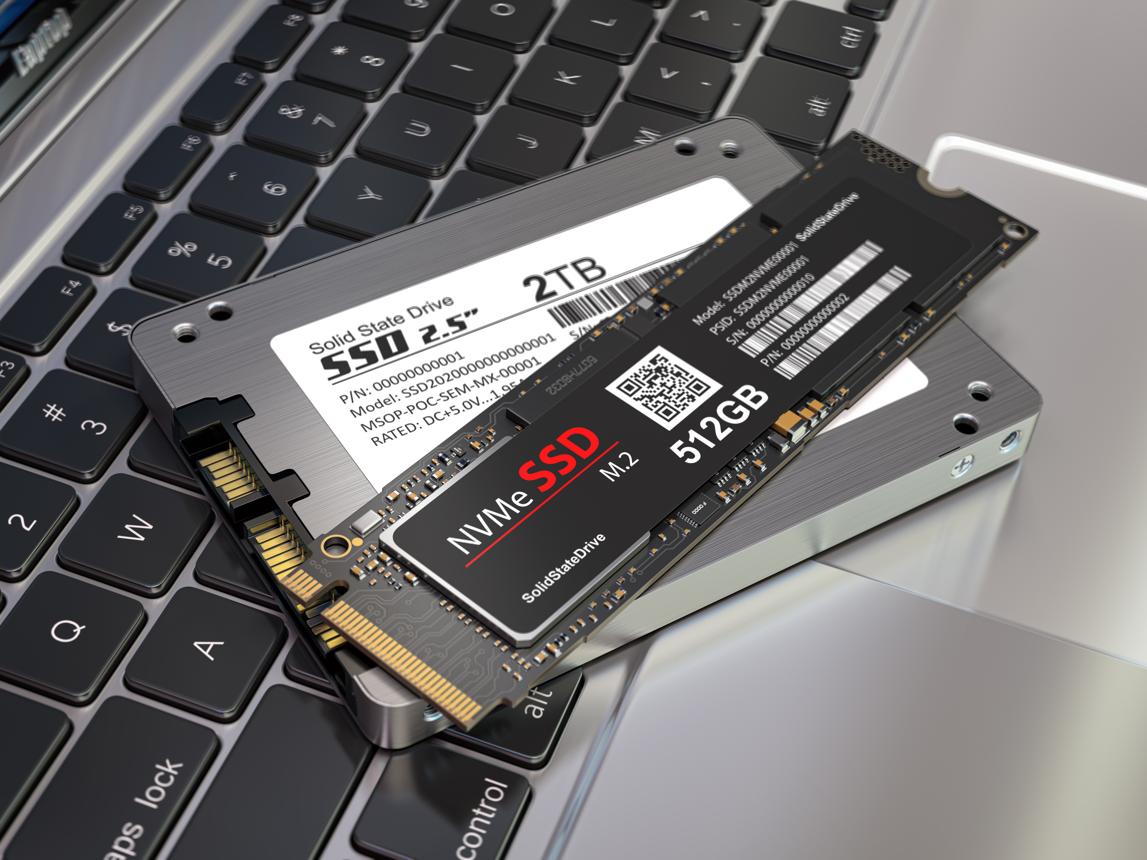
SSD SATA 2.5 e SSD M.2 NVMe lado a lado
Comece por aqui

3 conceitos que todo mundo confunde

Antes de comprar qualquer SSD, entenda que formato físico, interface e protocolo são coisas diferentes — e você precisa saber as três.

1
Formato físico
2.5", M.2 ou PCIe.
É a aparência e onde ele encaixa.
2
Interface / conexão
SATA ou PCIe.
É como ele conversa com o computador.
3
Protocolo
AHCI ou NVMe.
É a linguagem usada na conversa.
Tradução prática: um SSD pode ser M.2 (formato) e ainda assim ser SATA (interface) — não é automaticamente NVMe só porque tem formato M.2. Esse é o erro número 1 nas compras.
Os 4 tipos principais

Tipos de SSD mais comuns

Cada um serve pra um caso diferente. Entenda qual é o seu antes de comprar.
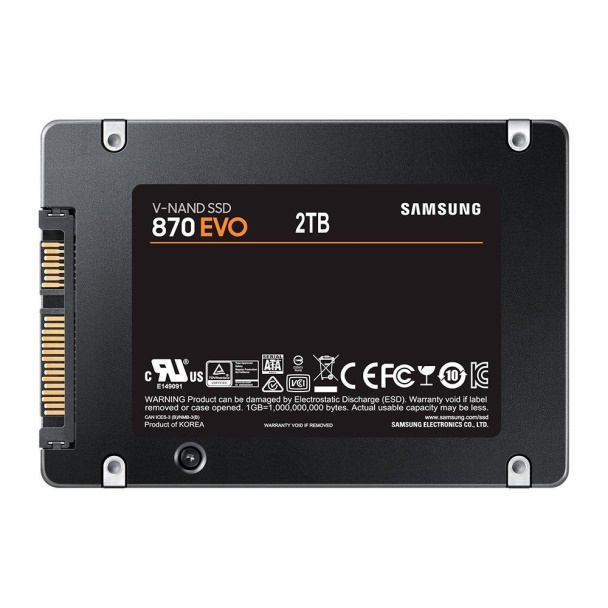
SSD SATA 2.5 Samsung 870 EVO
Tipo 1 · o tradicional

SSD SATA 2.5"

Velocidade: até ~550 MB/s

Modelo mais comum em PCs antigos e notebooks. Parece um HD pequeno, usa cabo SATA + cabo de energia da fonte.

Vantagens

  • Compatível com praticamente qualquer PC
  • Mais barato
  • Fácil de instalar
  • Excelente upgrade para quem ainda usa HD

Desvantagens

  • Muito mais lento que NVMe
  • Usa cabos
  • Limitado pela tecnologia SATA (teto de 550 MB/s)

Indicado para

PCs antigos · escritório · navegação · empresas · upgrade econômico

Tipo 2 · onde mora a confusão

SSD M.2 SATA

Velocidade: também ~550 MB/s

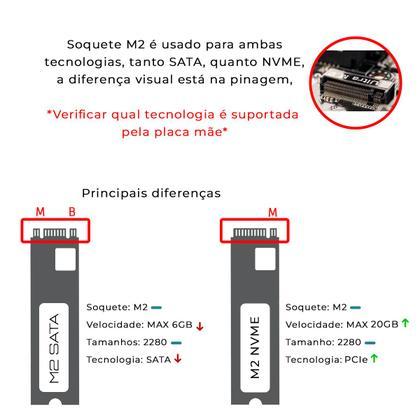
Aqui começa a confusão. "M.2" NÃO significa NVMe. M.2 é apenas o formato — existem M.2 SATA e M.2 NVMe.

O M.2 SATA é basicamente um SSD SATA em formato compacto, sem cabos.
Vantagens

  • Sem cabos
  • Compacto, bom para notebooks finos

Desvantagens

  • Mesma velocidade do SATA tradicional
  • Algumas placas NÃO aceitam M.2 SATA (só NVMe)
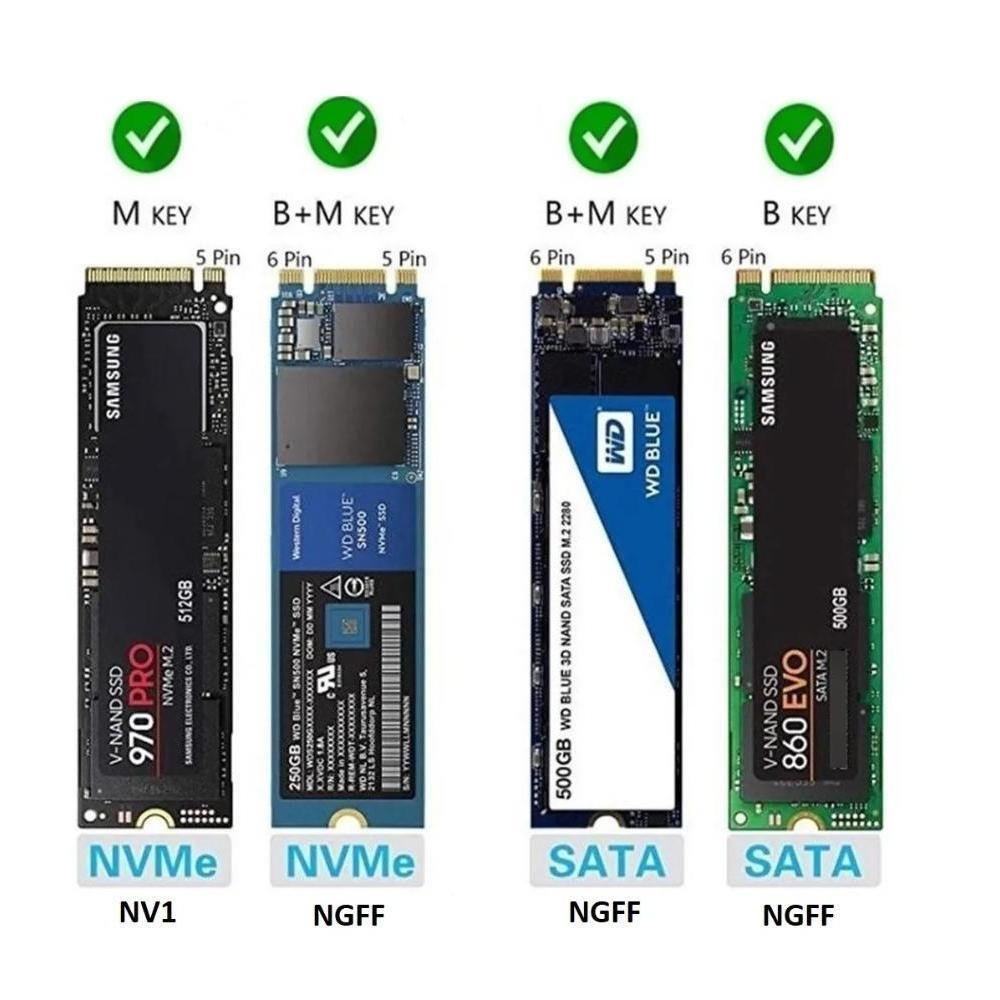
Infográfico mostrando diferença entre M.2 SATA e M.2 NVMe pela pinagem
Diferentes pinagens de SSDs M.2 — NVMe (M Key) e SATA (B+M Key)
Tipo 3 · o moderno e rápido

SSD NVMe (M.2 PCIe)

Velocidade: 2.000 a 14.000 MB/s

Esse é o modelo moderno. Usa slot M.2, comunicação PCI Express e protocolo NVMe — a combinação que entrega velocidades absurdas.

Vantagens

  • Extremamente rápido
  • Boot praticamente instantâneo
  • Jogos carregam rápido
  • Excelente para edição e multitarefa
  • Sem cabos

Desvantagens

  • Mais caro
  • Pode esquentar bastante
  • Nem toda placa suporta
  • Em uso básico, a diferença prática às vezes é menor do que parece

Indicado para

Gaming · empresas pesadas · edição de vídeo · programação · máquinas virtuais · workstations

Tipo 4 · uso especializado

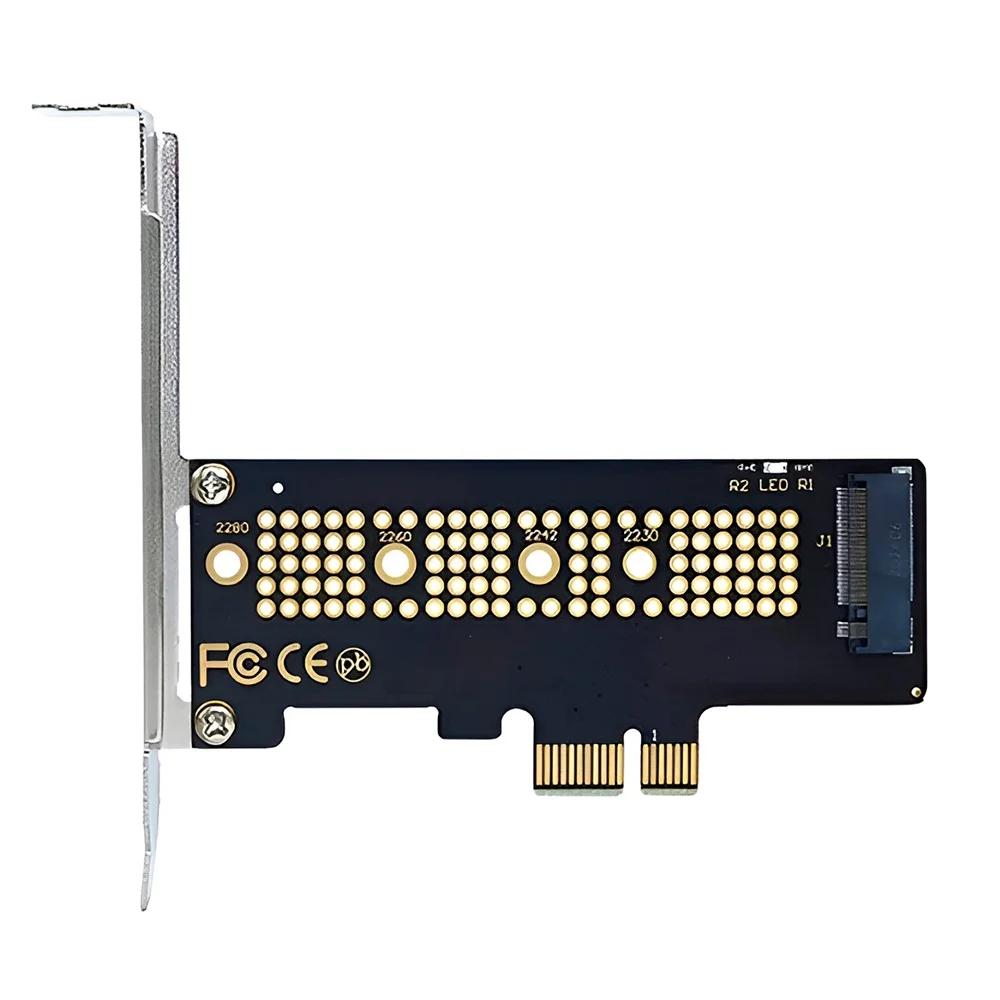
SSD PCIe (placa de expansão)

Servidores e workstations

É um SSD que entra direto no slot PCI Express — formato de placa, não pendrive. Mais comum em servidores e workstations.
Vantagens

  • Muito rápido
  • Melhor refrigeração (placa grande, espaço pra dissipador)
  • Mais lanes PCIe disponíveis

Desvantagens

  • Caro
  • Pouco usado em PCs comuns
Adaptador PCIe para SSD M.2
Lado a lado

Os 3 formatos visualmente

Diferença entre 2.5" SATA, M.2 SATA e M.2 NVMe — fisicamente.
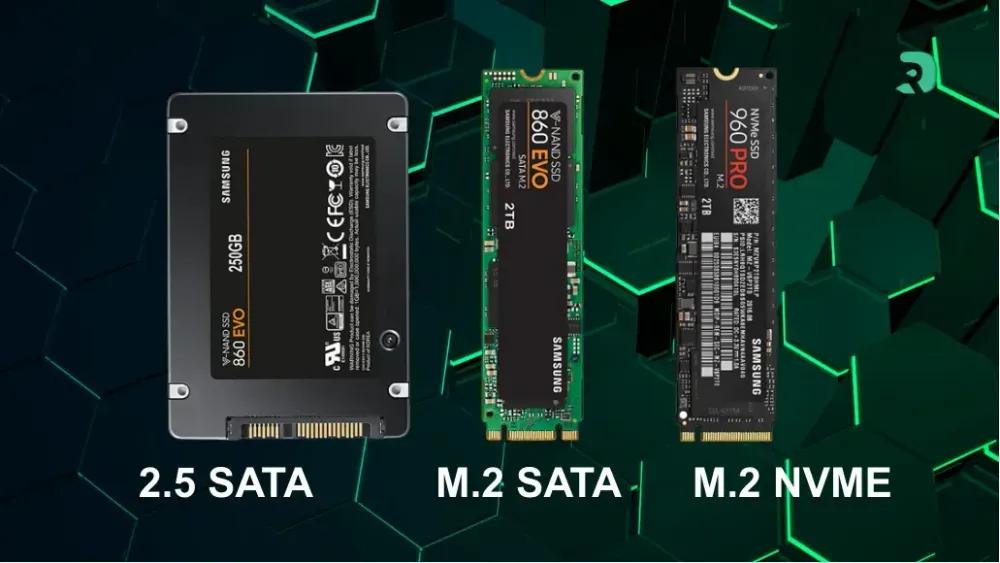
Comparativo visual: 2.5 SATA, M.2 SATA e M.2 NVMe

2.5 SATA × M.2 SATA × M.2 NVMe — note que os dois M.2 são idênticos no formato, mas radicalmente diferentes em velocidade.

A diferença de verdade

Velocidade comparada

Por que vale a pena sair de HD pra SSD — e quando NVMe Gen5 é exagero.

HD comum
~100 MB/s
SATA (qualquer)
~550 MB/s
NVMe Gen3
~3.500 MB/s
NVMe Gen4
~7.000 MB/s
NVMe Gen5
~14.000 MB/s
A maior diferença de desempenho que existe hoje em PCs comuns ainda é sair de HD para SSD. Mesmo um SATA básico já transforma o computador. Depois disso, os ganhos são incrementais.
Antes de comprar

Como saber se sua placa-mãe suporta?

Dois métodos simples — escolha o que for mais fácil pra você.
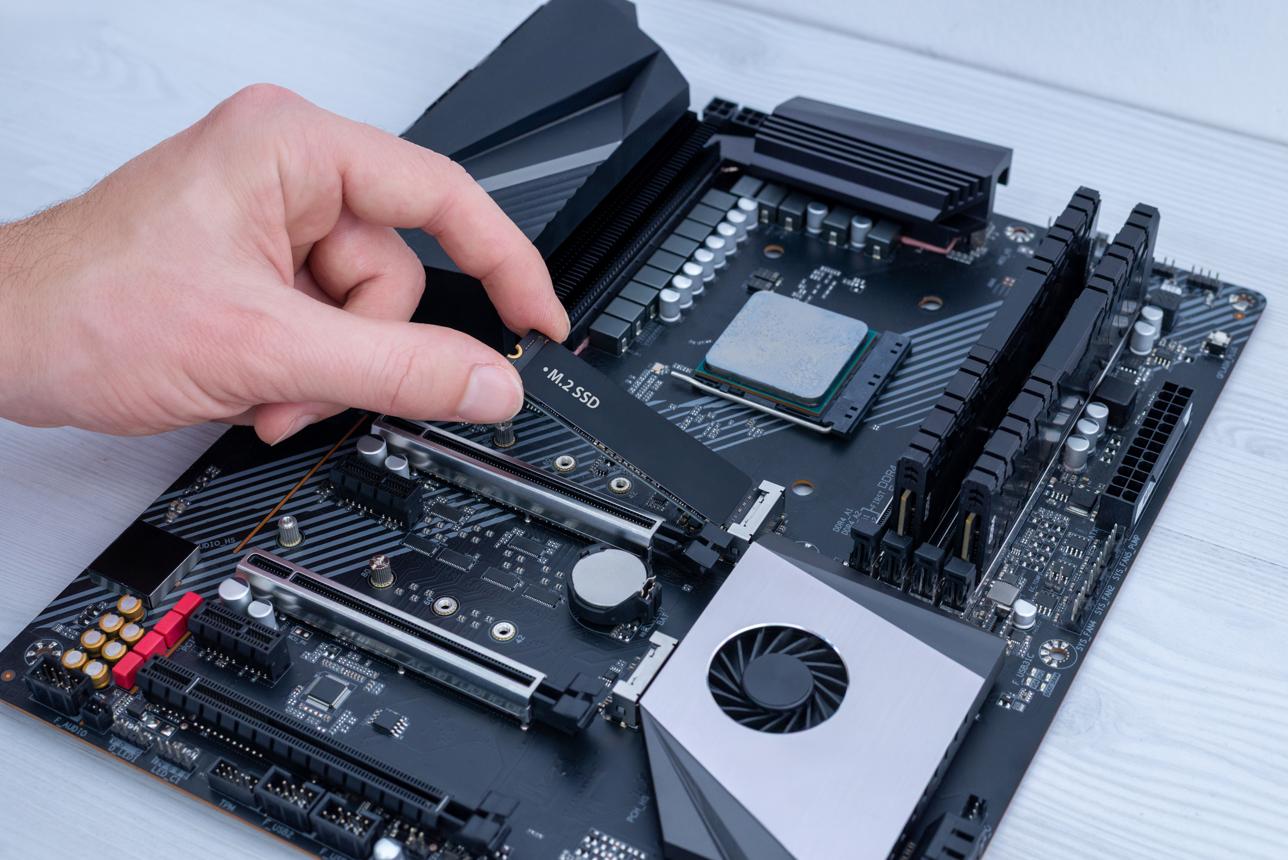
Instalando SSD M.2 em uma placa-mãe

O slot M.2 fica direto na placa-mãe, próximo ao processador.

Método 1 — Verificação visual

Abra o PC ou notebook e procure um slot longo, fino e horizontal na placa — geralmente perto do processador. Se tiver, a placa suporta M.2.

Importante: ter slot M.2 não significa automaticamente que suporta NVMe. Veja o método 2 pra confirmar.

Método 2 — Descobrir o modelo da placa

No Windows, abra o Executar (tecla Windows + R) e rode:

msinfo32

Ou pelo CMD:

wmic baseboard get product,manufacturer

Anote o modelo e pesquise no site da fabricante. Procure no manual por:

  • "M.2 PCIe" ou "NVMe support" → suporta NVMe
  • "PCIe x4" ou "2280 NVMe" → suporta NVMe
  • Se aparecer apenas "M.2 SATA" → NÃO suporta NVMe naquele slot
Detalhe que pega muita gente

Cuidado com a pinagem

SSDs M.2 têm "chaves" (entalhes) diferentes. SATA usa B+M, NVMe usa M.
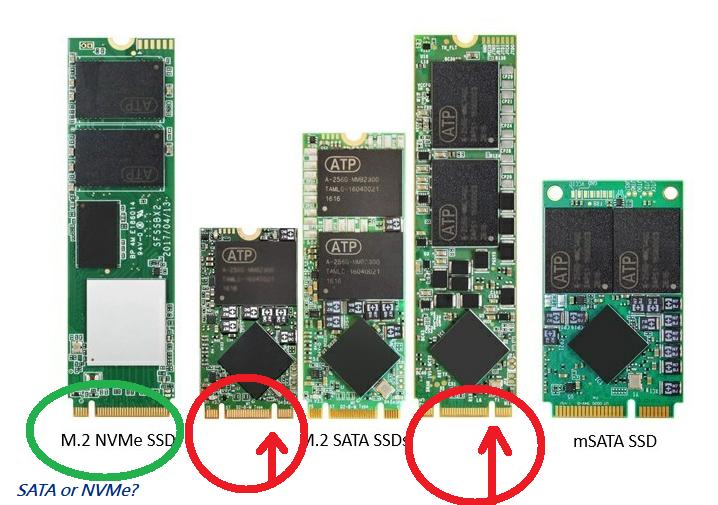
Comparação de formatos físicos: M.2 NVMe, M.2 SATA e mSATA

Visualmente parecidos — mas o entalhe define se é SATA ou NVMe. Sempre confira antes de comprar.

Erro clássico: comprar M.2 NVMe pra uma placa que só aceita M.2 SATA (ou vice-versa). O SSD encaixa fisicamente mas não funciona. Sempre confira no manual da placa antes de comprar.
Outro detalhe importante

Slot M.2 pode "roubar" portas SATA

Em algumas placas, instalar um M.2 desabilita conectores SATA. O manual avisa.
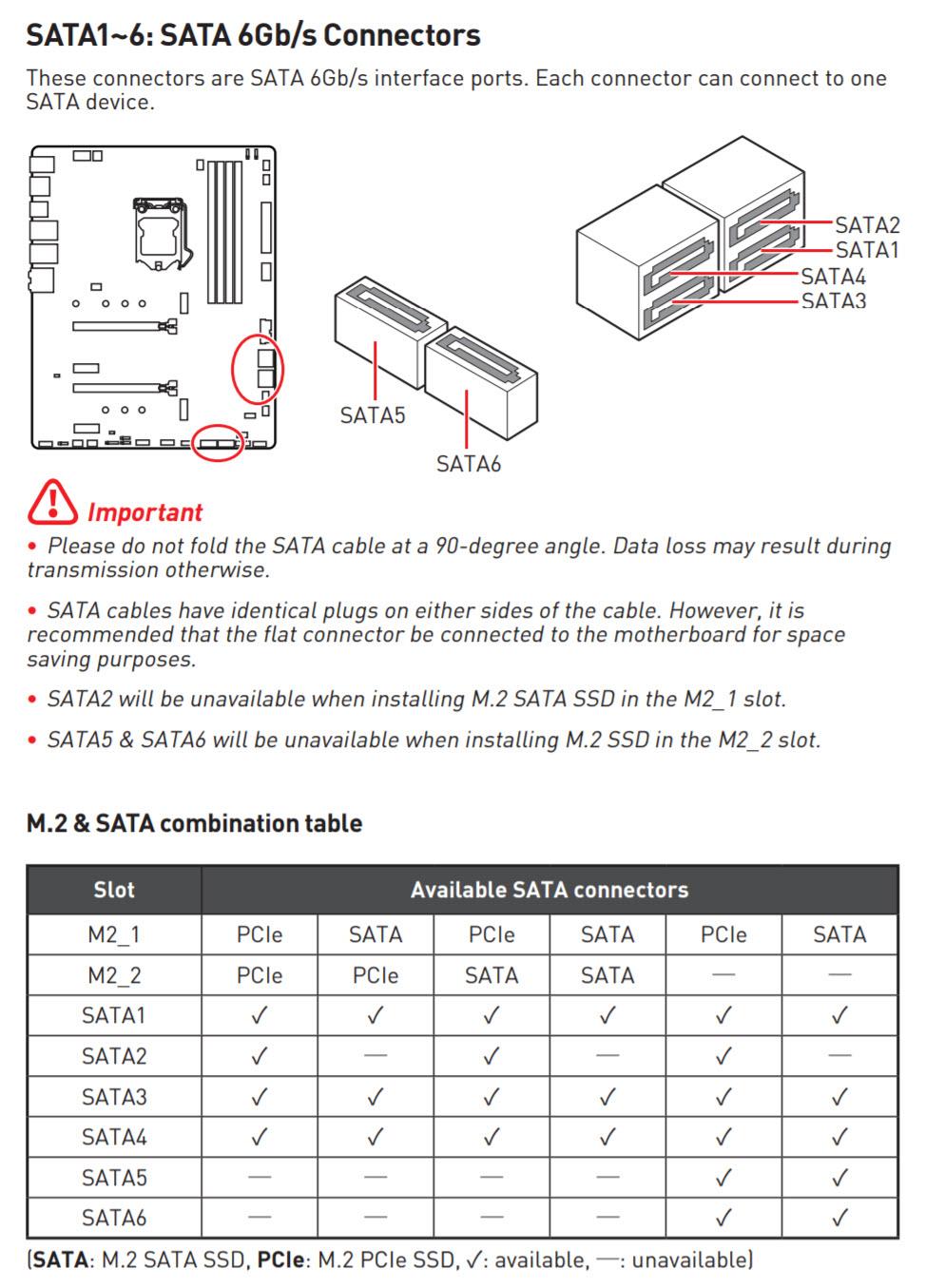
Tabela de compatibilidade SATA × M.2 do manual de uma placa-mãe

Exemplo real: no manual da placa, a tabela mostra quais SATAs ficam indisponíveis quando você instala M.2 SATA no slot M2_1.

2230, 2242, 2260, 2280...

O que esses números significam?

São as dimensões físicas do SSD M.2 em milímetros.

Pegando o número mais comum como exemplo: 2280

22 mm de largura · 80 mm de comprimento

O tamanho 2280 é o padrão da maioria das placas-mãe desktop e notebooks corporativos. Os menores (2230, 2242) aparecem em ultrabooks e Steam Deck.

NVMe não é tudo igual

Gerações PCIe

Cada nova geração quase dobra a velocidade — mas exige placa, processador e SSD da mesma geração.

NVMe Gen3
~3.500
MB/s · custo-benefício
NVMe Gen4
~7.000
MB/s · padrão atual
NVMe Gen5
~14.000
MB/s · ponta de linha
Cuidado com desperdício: um NVMe Gen5 em PC básico é dinheiro jogado fora. Pra escritório, navegação e trabalho com planilhas, Gen3 já entrega resposta instantânea. Gen5 só faz diferença em workloads pesadas (servidor, IA, edição de vídeo 8K).
Pergunta direta

Vale a pena trocar HD por SSD?

Sim. Muito.

A maior diferença de desempenho que existe hoje em PCs comuns ainda é sair de HD para SSD. Mesmo um SATA básico já transforma o computador — boot, abertura de programas, navegação, tudo fica fluido.

Depois que você está em SSD, ganhos adicionais (Gen3 → Gen4 → Gen5) são incrementais. A primeira troca é a que faz a diferença real.

Indo direto ao ponto

Qual SSD pra cada perfil

Recomendação prática baseada no que a maioria das pessoas realmente precisa.

PC antigo
→ SSD SATA 2.5"
Saiu do HD = parece outro computador. Compatibilidade total, preço baixo.
Notebook intermediário
→ NVMe Gen3
Equilíbrio perfeito entre preço e performance. Quase qualquer notebook moderno aceita.
Gamer / Edição
→ NVMe Gen4
Para quem precisa de carregamento rápido e trabalha com arquivos grandes (vídeo, projetos 3D).
Uso corporativo
→ SATA ou NVMe Gen3
Escritório, planilhas, navegação, ERP. Gen3 é mais que suficiente.
Servidor / Workstation
→ NVMe Gen4/Gen5
Banco de dados, virtualização, render 3D, IA. Aí sim faz diferença.
Loja, PDV, recepção
→ SATA 2.5"
Sistema de caixa, controle de estoque, web. Custo mínimo, ganho enorme em estabilidade.
Onde comprar

Marcas confiáveis

SSD não é o tipo de coisa pra economizar em marca desconhecida. As referências do mercado:

Samsung
Kingston
Western Digital
Crucial
Corsair
ADATA

Marca "barata-demais" pode ter durabilidade ruim, velocidade abaixo do prometido ou perder dados. Investir em marca conhecida é segurança barata.

Resumo

Comparativo completo

Tudo numa tabela só, pra você não precisar voltar.

Tipo Velocidade Cabos Compatibilidade Melhor uso
SATA 2.5" Média (~550 MB/s) Sim Excelente Upgrade barato, PC antigo
M.2 SATA Média (~550 MB/s) Não Média Notebook fino
NVMe Gen3 Alta (~3.500 MB/s) Não Boa Melhor custo-benefício
NVMe Gen4 Muito alta (~7.000 MB/s) Não Mais nova Gamer / produtividade
NVMe Gen5 Extremamente alta (~14.000 MB/s) Não Alta exigência Workstation / servidor
Em estoque

Peças e componentes disponíveis

SSDs, HDs, memórias e outras peças revisadas. Confira no WhatsApp pra orientação personalizada.

Consultar disponibilidade no WhatsApp
Ainda em dúvida?

Te ajudamos a escolher o SSD certo

Manda o modelo do seu computador ou da placa-mãe — a gente verifica compatibilidade e recomenda o SSD ideal pra sua situação. Sem custo de consultoria.